배열은 책상 크기보다 작업 습관으로 고르세요
숫자 입력이 많으면 숫자패드가 유리하고, 마우스 이동 공간이 중요하면 텐키리스나 75% 배열이 편합니다. 작은 배열은 생략된 키의 조합을 익혀야 한다는 점도 고려하세요.
스위치 종류와 소음을 함께 확인하세요
기계식, 로우프로파일, 자석축 등 입력 방식마다 감각과 기능이 다릅니다. 공유 공간에서는 타건음과 하우징 울림도 중요한 구매 조건입니다.
운영체제와 무선 전환 흐름을 보세요
Windows·macOS 키캡과 단축키 지원, Bluetooth 기기 수, 전용 수신기 제공 여부를 확인하세요. 백라이트 사용 시 배터리 시간이 크게 달라질 수 있습니다.
배열 그림에서 자신의 작업을 미리 따라갑니다
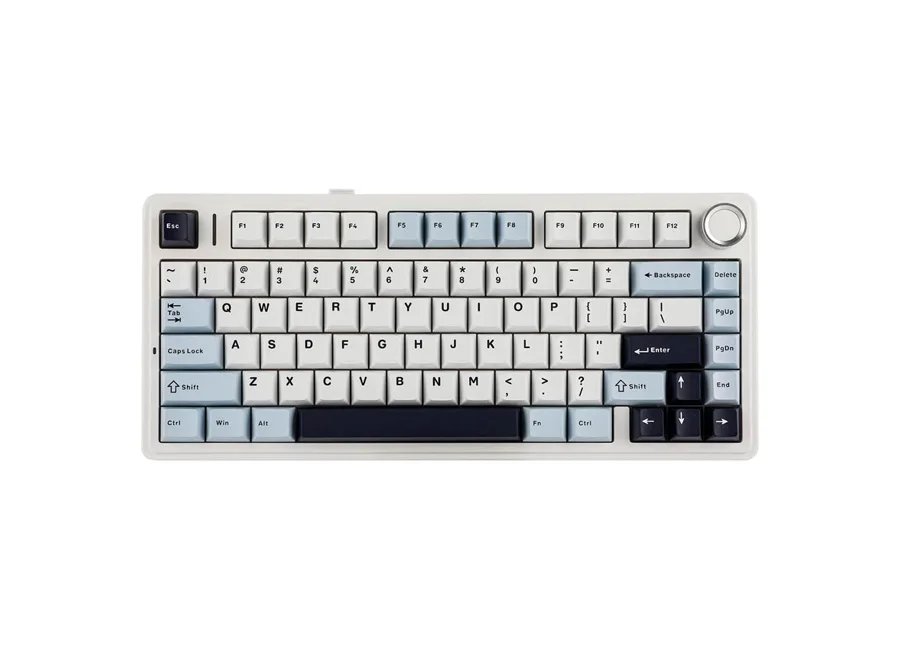
평소 작성하는 표의 숫자 입력, 문서의 이동 키, 게임의 단축키를 후보 배열 그림에서 찾아보세요. 사용하는 키가 보조 조합으로 바뀌면 그 조합을 감수할 수 있는지 적습니다. 현재 키보드에서는 한 번에 하던 동작을 여러 키로 바꿔야 한다면 작은 배열의 공간 이득과 함께 비교해야 합니다. 별도 숫자패드나 매크로 장치를 추가하는 방안은 구매하지 않은 기능이 아니라 추가 품목이므로 공간과 연결을 다시 계산합니다. 배열과 작업의 대응이 확인되기 전에는 스위치 선택이나 키캡 교체를 먼저 결정하지 않습니다.
없어지면 곤란한 키부터 배열을 고릅니다
숫자패드, 방향키, F열, Home·End·Page Up·Page Down 가운데 매일 쓰는 키를 표시하세요. 배열 비율은 키 수와 위치를 요약하는 이름일 뿐 모든 제품에서 같은 배치를 뜻하지 않습니다. 작은 키보드로 바꾸면 책상 공간은 줄어들 수 있지만, 자주 쓰는 키가 보조 조합으로 바뀌는 비용이 생깁니다. 평소 사용하는 프로그램의 단축키를 후보 배열 그림과 대조하는 것이 먼저입니다.
문서 작성과 게임을 번갈아 하는 사용자는 오른쪽 마우스 공간과 숫자 입력을 따로 보세요. 풀사이즈 키보드가 너무 길면 마우스를 멀리 두게 되고, 숫자패드 없는 배열은 표 작업에서 불편할 수 있습니다. 종이에 본체 크기를 표시하고 노트나 태블릿을 함께 놓아 봅니다. 몇 % 배열이 누구에게나 정답이라는 기준 대신, 빠지면 반복 동작이 늘어나는 키를 기준으로 후보를 좁힙니다.
제품 예시 1: MX Keys S는 숫자 입력과 기기 전환을 봅니다
Logitech MX Keys S는 숫자패드가 있는 풀사이즈 배열이고 Logi Bolt와 Bluetooth 연결을 제공합니다. 표에 수치를 자주 입력하는 작업이라면 독립 숫자패드가 남는 점이 선택 이유가 될 수 있습니다. 다만 본체를 놓고도 마우스와 필기 공간이 충분해야 합니다. 기계식 스위치 교체나 게임용 고폴링을 기대해서 고르는 제품과는 비교 질문이 다릅니다.
등록 사양의 약 810g은 휴대보다 고정 책상 사용을 판단할 때 참고할 수 있는 수치입니다. 충전식 제품이므로 수신기 자리뿐 아니라 충전선을 둘 위치를 확인하세요. 배터리 최대 시간은 조명 설정에 따라 달라지므로 조명을 끈 조건을 켠 상태에 적용하지 않습니다. 업무 PC에서 설정 프로그램 설치가 제한되면 기본 키 입력과 사용자 지정 기능을 분리해 확인하는 편이 좋습니다.
제품 예시 2: K2 Max는 75% 배열의 위치를 확인합니다
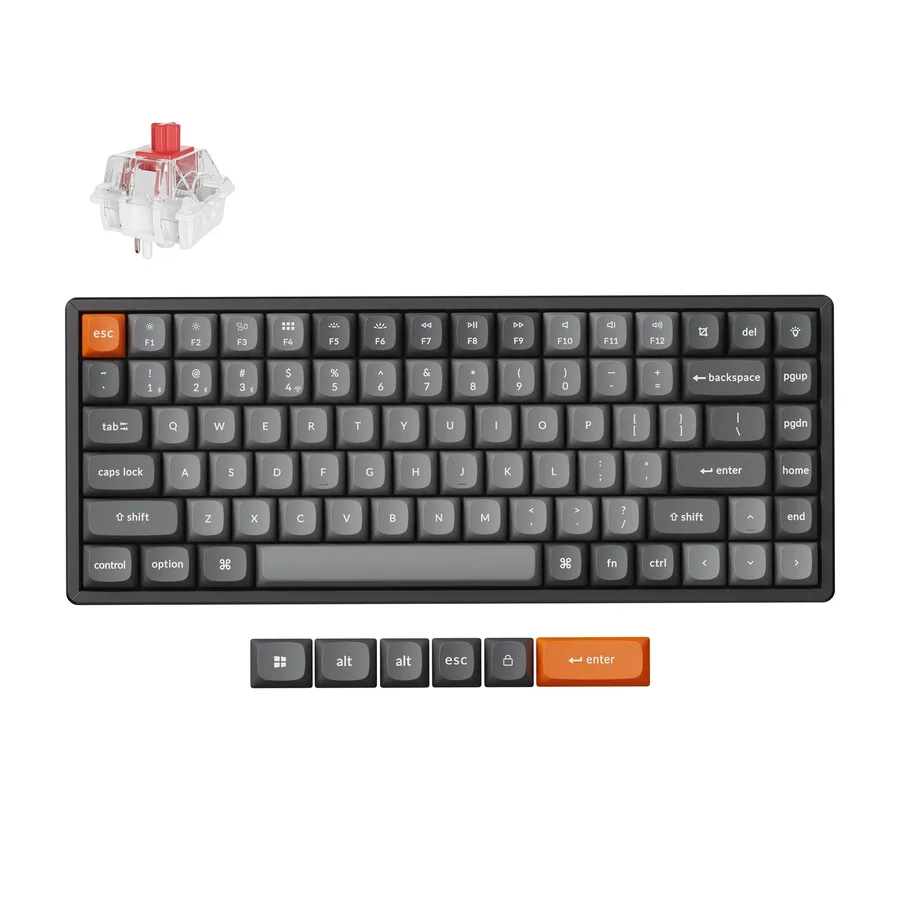
Keychron K2 Max는 75%·84키 구성으로 숫자패드를 생략하면서 방향키와 기능키를 남긴 예시입니다. 풀배열에서 옮겨 올 때에는 Delete와 이동 키의 위치가 익숙한지 먼저 살펴보세요. 같은 75%라는 이름만 보고 다른 제품의 키캡 배치나 단축키를 그대로 기대하지 않습니다. 숫자 입력이 많다면 별도 숫자패드가 필요한지까지 포함해 공간과 연결을 계산합니다.
K2 Max의 유선·2.4GHz 모드는 1,000Hz로 표기됩니다. 이 숫자를 Bluetooth에도 그대로 적용하거나 전체 입력 지연의 실측값으로 해석하면 안 됩니다. 게임에서 수신기를 사용할지, 이동할 때 Bluetooth를 사용할지 나누어 결정하세요. 핫스왑과 백라이트는 판매 버전에 따라 다를 수 있으므로, 제품명만 같아도 구성품과 배열 언어가 같은지 마지막에 확인해야 합니다.
무선 연결은 운영체제와 포트까지 한 세트입니다
데스크톱, 노트북, 태블릿 중 어떤 장치를 연결할지 적고 각 장치가 Bluetooth를 지원하는지 확인합니다. 수신기를 쓰면 USB 포트 하나를 차지하므로 웹캠이나 마우스 수신기와 함께 연결할 자리가 있어야 합니다. USB-C 케이블이 들어 있어도 수신기 단자가 USB-A이면 별도 변환이 필요할 수 있습니다. 같은 브랜드라는 이유만으로 서로 다른 수신기에 모든 장치가 묶인다고 가정하지 마세요.
Windows와 macOS를 오가면 Command·Option·Windows·Alt 표시와 실제 기능을 확인하세요. 키캡이 두 운영체제를 표시하는 것과 자동 전환 기능은 별개의 조건입니다. 연결할 장치를 바꿀 때 어떤 키를 누르는지, 절전 후 다시 입력할 때 연결이 정상인지 설명서를 읽습니다. 업무용 관리 PC에서 무선 장치나 설정 프로그램이 허용되지 않으면 유선 기본 기능을 우선 검토합니다.
흔한 실수 3개: 비율·수신기·스위치 옵션을 혼동합니다
실수 1은 작은 배열이면 무조건 더 편하다고 보는 것입니다. 자주 쓰는 이동 키가 조합 키 뒤로 숨으면 작업이 늘 수 있으니 실제 키 위치를 비교하세요. 실수 2는 Bluetooth와 전용 수신기의 기기 전환 방법을 같은 기능으로 생각하는 것입니다. 연결 슬롯과 모드 선택을 구분하고, 동시 입력이나 여러 기기 복사 기능은 공식 지원 범위를 확인한 경우에만 기대합니다.
실수 3은 제품 사진 한 장을 보고 모든 버전이 핫스왑·같은 스위치·같은 백라이트라고 판단하는 것입니다. 배열 언어, 프레임, 스위치와 조명 옵션을 판매 상세와 공식 모델에서 맞춰 보세요. 키감과 소음은 스위치 이름 하나로 보장할 수 없습니다. 스위치 이름은 완성된 키보드의 타건감이나 소음 실측값이 아닙니다. 공유 공간에서 쓸 제품은 완성된 구성의 안내를 읽고, 가능하다면 직접 타건해 소리와 조작을 확인하세요.
교체 전에 기존 키보드에서 불편을 분리합니다
현재 키보드에서 불편한 점을 배열, 높이, 연결, 소음으로 나눠 적어 보세요. 숫자 입력은 편한데 연결만 끊긴다면 배열을 작게 바꾸는 것으로 문제가 해결되지 않습니다. 반대로 수신기가 안정적이어도 마우스 공간이 부족하면 연결 사양보다 본체 크기를 먼저 봐야 합니다. 바꾸고 싶은 문제를 하나씩 후보의 실제 기능과 연결하면 필요 없는 옵션을 동시에 추가하는 일을 피할 수 있습니다.
구매 직전에는 배열 그림, 본체 크기, 운영체제, 수신기 포함 여부, 충전과 유선 입력 가능 여부를 확인합니다. 받은 뒤에는 평소 문서와 표를 작성하고 자주 쓰는 단축키가 작동하는지 점검하세요. 여러 기기 전환은 장치별로 한 번씩 확인하고, 입력 언어와 기능키 설정도 구분합니다. 키보드의 최대 사양보다 일상 작업이 중단 없이 이어지는지가 최종 판단 기준입니다.
사양 확인에 사용한 제조사 자료
위 수치는 제조사 공개 사양이며 동일 환경에서 측정한 비교값은 아닙니다. 사양의 지원 조건을 자신의 연결·설치 환경과 대조하고, 실제 착용감·청취 결과·현재 판매 조건은 각각 별도로 확인하세요.